
Windows 10 और 11 की practical guide
Files खोले बिना pen drive scan कैसे करें
पहले scan के लिए double-click जरूरी नहीं। पूरी drive को scan target चुनें।
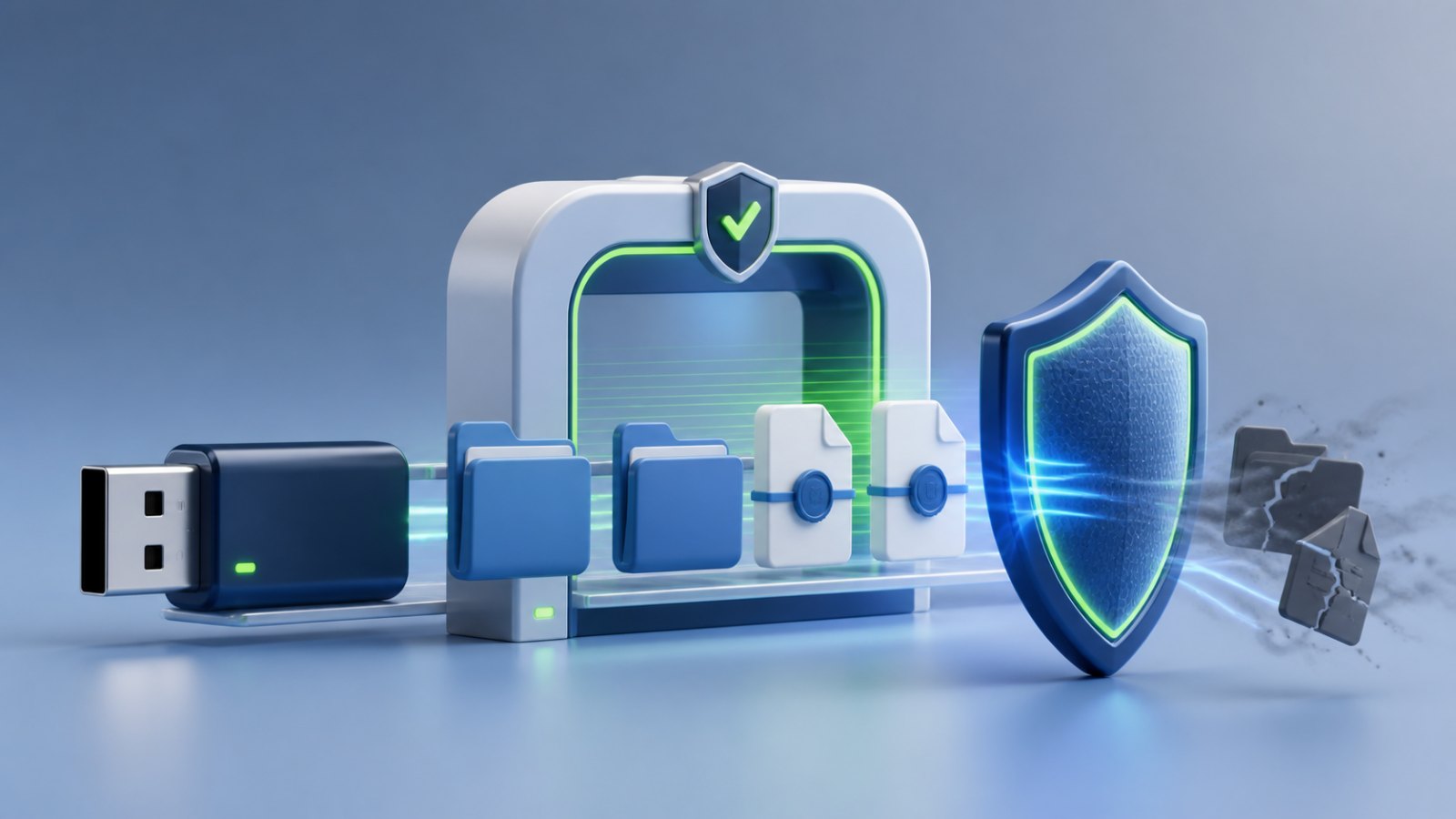
पहले समझें कि यह संकेत क्या बताता है
Double-click Windows से associated action चलवाती है। Security scan suspect content launch किए बिना drive पढ़ता है।
Defender चालू रखें, AutoPlay action reject करें और जाँच के समय दूसरी removable drives निकालें।
अब क्या करें
File Explorer में letter confirm करें, Defender custom scan या Shortcut Remover full scan चलाएँ और coverage counts पढ़ें।
- अचानक दिखे अनजान shortcut पर double-click न करें।
- पहले USB drive को scan करें, फिर उस Windows PC को जाँचें जहाँ वह लगी थी।
- कुछ बदलने से पहले target, arguments और drive letter की पुष्टि करें।
- संदिग्ध item को तुरंत permanently delete करने के बजाय पहले quarantine करें।
- Scan पूरा होने के बाद files को फिर से visible करें और जरूरी documents को clean storage में copy करें।
जरूरी बात: attrib command files को visible कर सकती है, लेकिन चल रहे malware को हटाती नहीं। किसी video में दिखा drive letter बिना जाँचे इस्तेमाल न करें।
भारतीय Windows users के लिए आम शब्द
Cyber café, print shop, school/college lab या किसी और के PC से आई pen drive को scan खत्म होने तक untrusted source मानें।
आम सवाल
सिर्फ USB लगाने से infection हो सकती है?
File खोलने से risk अधिक है, पर connection का risk zero नहीं। Windows updated, Defender active और AutoPlay बंद रखें।
क्या केवल pen drive साफ करना काफी है?
नहीं। अगर PC में infection बाकी है तो साफ USB लगाते ही shortcut दोबारा बन सकते हैं। Drive और source computer दोनों को scan करें।