
شرح عملي لويندوز 10 و11
كيفية فحص فلاشة من دون فتح ملفاتها
لا تحتاج إلى النقر المزدوج لإجراء أول فحص. استخدم الوحدة كلها كهدف.
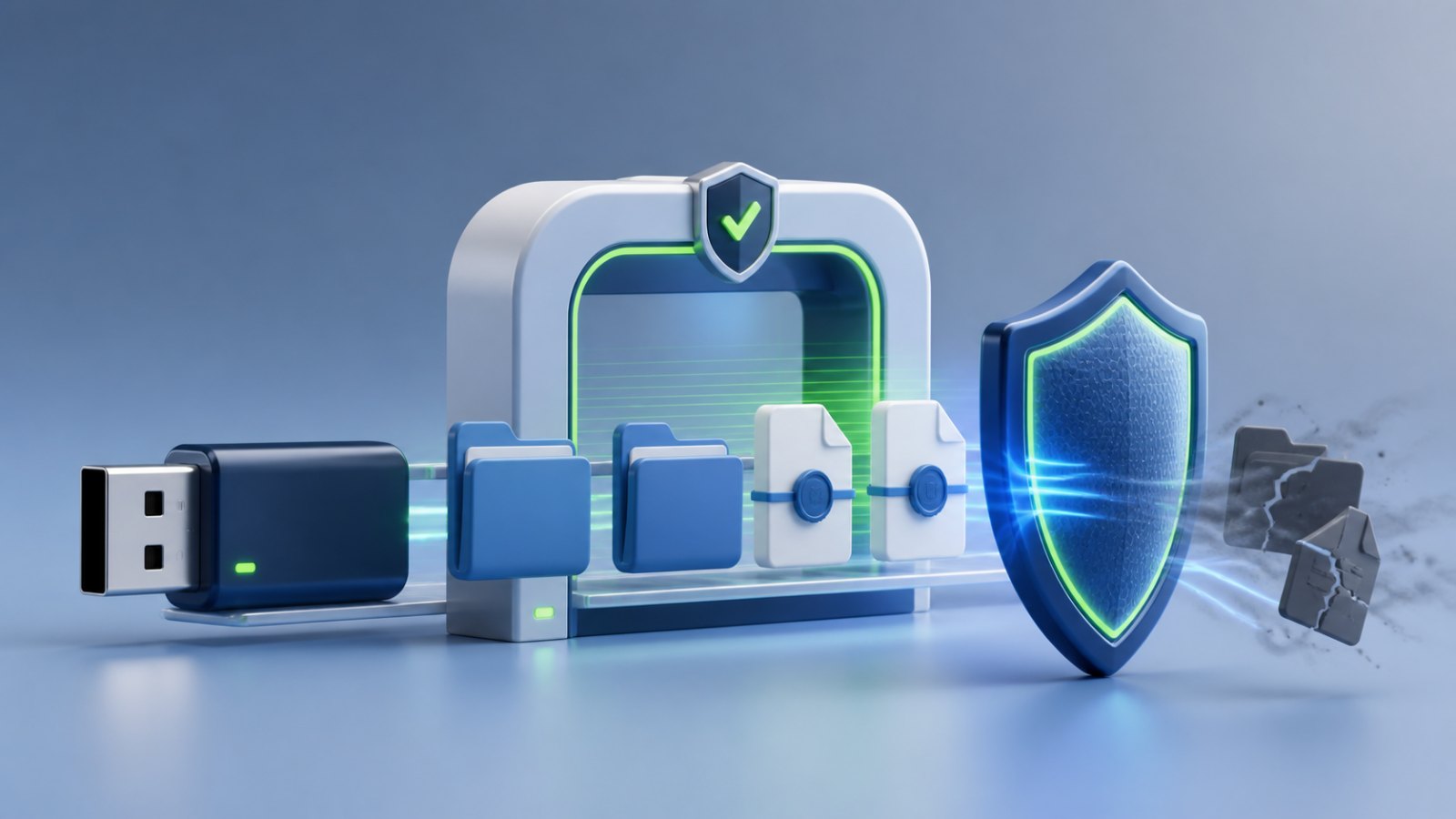
ماذا تعني هذه العلامة فعلاً؟
النقر المزدوج يطلب من Windows تنفيذ الإجراء المرتبط. أما الفحص الأمني فيقرأ الوسيط من دون تشغيل المحتوى المشبوه.
أبقِ Defender مفعلاً وارفض التشغيل التلقائي وافصل وحدات التخزين الأخرى أثناء الفحص.
ما الذي ينبغي فعله الآن؟
تأكد من الحرف في مستكشف الملفات، ثم نفّذ فحص Defender مخصصاً أو فحص Shortcut Remover كاملاً وراجع أرقام التغطية.
- لا تنقر نقراً مزدوجاً على اختصار ظهر فجأة ولم تنشئه بنفسك.
- افحص ذاكرة USB أولاً، ثم افحص جهاز Windows الذي استُخدمت عليه.
- تحقق من الهدف والوسائط وحرف محرك الأقراص قبل تعديل أي ملف.
- اعزل النتائج المشبوهة أولاً بدلاً من حذفها نهائياً على الفور.
- بعد اكتمال الفحص، أعد إظهار مستنداتك وانسخ الملفات المهمة فقط إلى وسيط نظيف.
مهم: يعيد أمر attrib إظهار الملفات لكنه لا يزيل البرمجية الخبيثة التي ما زالت تعمل. لا تنسخ أمراً من فيديو أو منتدى قبل التأكد من حرف الوحدة ومعنى كل خيار.
المصطلحات التي ستراها في Windows العربي
إذا جاءت الفلاشة من مركز طباعة أو مدرسة أو جامعة أو كمبيوتر شخص آخر، فتعامل معها كمصدر غير موثوق حتى ينتهي الفحص.
سؤال شائع
هل التوصيل وحده يسبب العدوى؟
الخطر أقل من فتح ملف لكنه ليس صفراً. حدّث Windows واترك Defender نشطاً ولا توافق على AutoPlay.
هل يكفي تنظيف الفلاشة وحدها؟
لا. إذا بقيت العدوى على الكمبيوتر فقد يعيد إنشاء الاختصارات عند توصيل الفلاشة مرة أخرى. افحص الوسيط والجهاز الذي استخدمته عليه.