
Guide pratique pour Windows 10 et 11
Analyser une clé USB sans ouvrir ses fichiers
Une première analyse ne demande aucun double-clic. Sélectionnez le lecteur entier comme cible de contrôle.
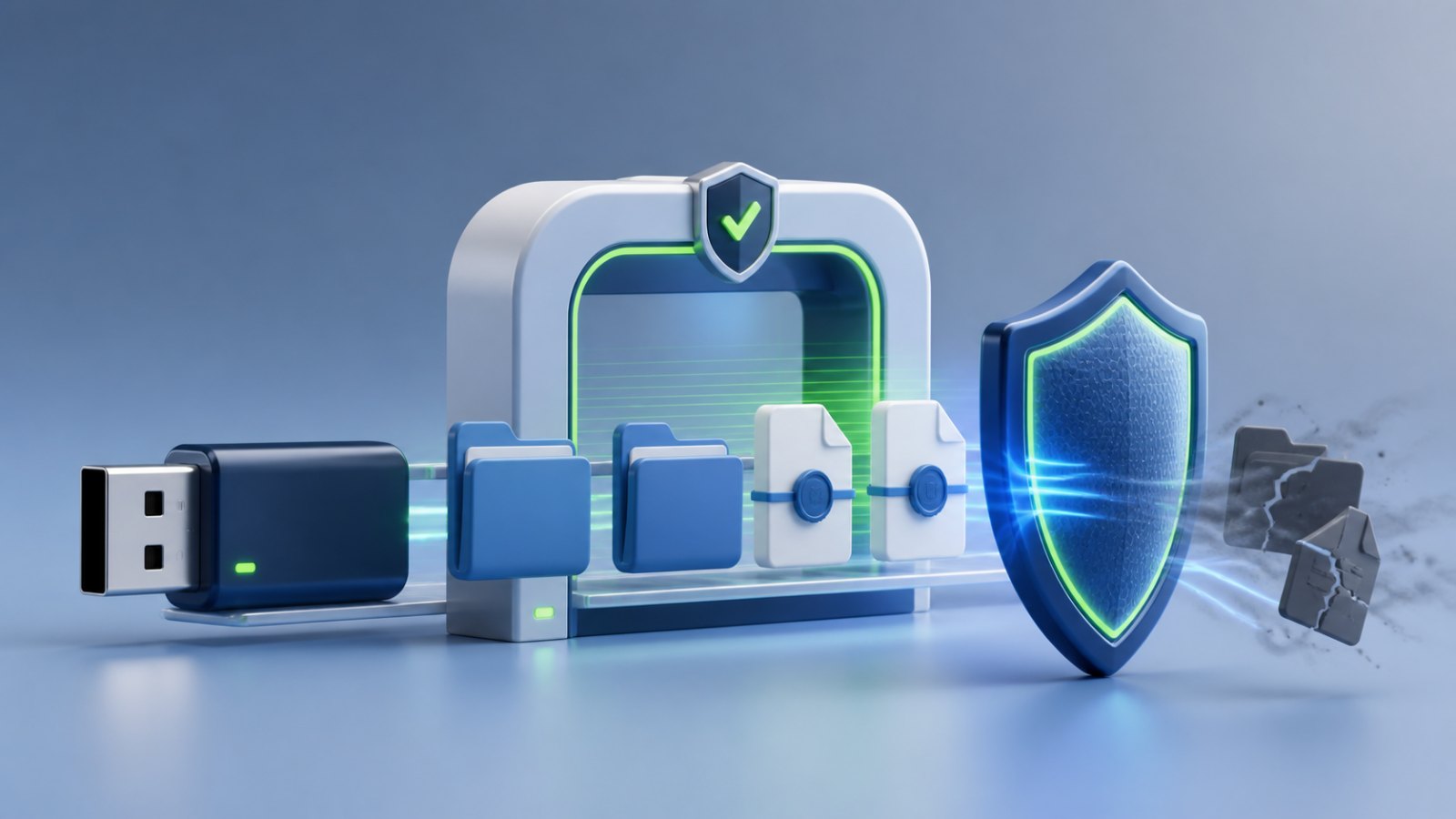
Comprendre ce que vous voyez
Le double-clic demande à Windows d’exécuter l’action associée. Une analyse de sécurité lit le support sans démarrer les fichiers suspects.
Laissez Defender activé, refusez les actions de lecture automatique et débranchez les autres supports pendant l’examen.
Les actions à effectuer maintenant
Identifiez la lettre dans l’Explorateur, lancez une analyse personnalisée Defender ou une analyse complète Shortcut Remover, puis vérifiez la couverture annoncée.
- N’ouvrez pas par double-clic les raccourcis apparus sans raison.
- Analysez la clé USB, puis le PC Windows sur lequel elle a été utilisée.
- Vérifiez la cible, les arguments et la lettre du lecteur avant toute modification.
- Placez d’abord les éléments suspects en quarantaine au lieu de les supprimer définitivement.
- Rendez les documents visibles après l’analyse, puis sauvegardez-les sur un support sain.
À retenir : La commande attrib peut réafficher des fichiers, mais elle ne supprime pas une infection active. Ne reprenez jamais une lettre de lecteur au hasard.
Les mots utilisés dans Windows en français
Si la clé provient d’un service d’impression, d’un établissement ou d’un PC tiers, considérez-la comme une source inconnue jusqu’à la fin du contrôle.
Question fréquente
Le simple branchement infecte-t-il le PC ?
Le risque est moindre qu’à l’ouverture, mais pas nul. Gardez Windows à jour, Defender actif et n’acceptez pas d’action AutoPlay.
Nettoyer seulement la clé USB suffit-il ?
Non. Si le PC reste infecté, il peut recréer les raccourcis au prochain branchement. Il faut contrôler la clé et l’ordinateur source.