
Tutorial prático para Windows 10 e 11
Como verificar um pendrive sem abrir os arquivos
Você não precisa dar dois cliques para fazer a primeira verificação. Use o pendrive inteiro como alvo.
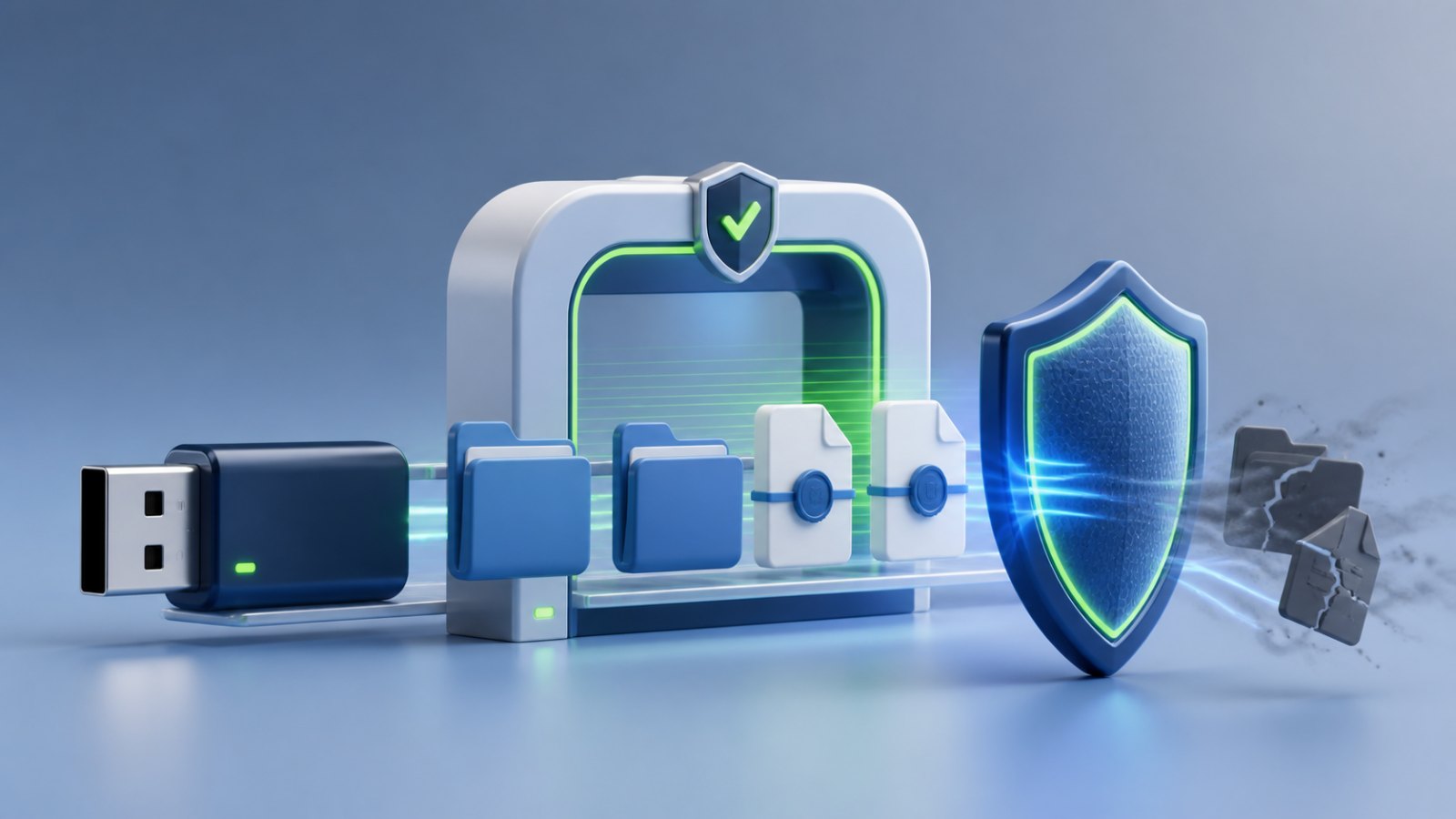
Entenda o que está acontecendo
O duplo clique manda o Windows executar a ação associada. A verificação de segurança lê a unidade sem iniciar aquele conteúdo.
Mantenha o Defender ligado, recuse ações de Reprodução Automática e retire outras mídias removíveis enquanto investiga.
O que fazer agora
Confirme a letra no Explorador, faça uma verificação personalizada do Defender ou a completa do Shortcut Remover e leia os números de cobertura.
- Não dê dois cliques nos atalhos que apareceram sem você criar.
- Verifique primeiro o pendrive e depois o PC Windows em que ele foi usado.
- Confira destino, argumentos e letra da unidade antes de alterar qualquer coisa.
- Mande itens suspeitos para a quarentena antes de pensar em exclusão definitiva.
- Só depois da verificação torne os documentos visíveis e copie o que importa para uma mídia limpa.
Atenção: O comando attrib pode tornar arquivos visíveis, mas não remove o malware que continua ativo. Nunca use uma letra de unidade copiada de um vídeo sem conferir.
Como isso aparece no Windows em português do Brasil
Se o pendrive veio de gráfica, escola, faculdade, lan house ou PC de outra pessoa, trate como fonte desconhecida até terminar a análise.
Dúvida comum
Só conectar o pendrive já infecta?
O risco é menor do que abrir algo, mas não é zero. Deixe Windows e Defender atualizados e não aceite AutoPlay.
Limpar somente o pendrive resolve?
Não. Se o computador continuar infectado, ele pode recriar os atalhos assim que o pendrive for conectado novamente. Verifique os dois.