
Guía práctica para Windows 10 y 11
Cómo analizar una memoria USB sin abrir sus archivos
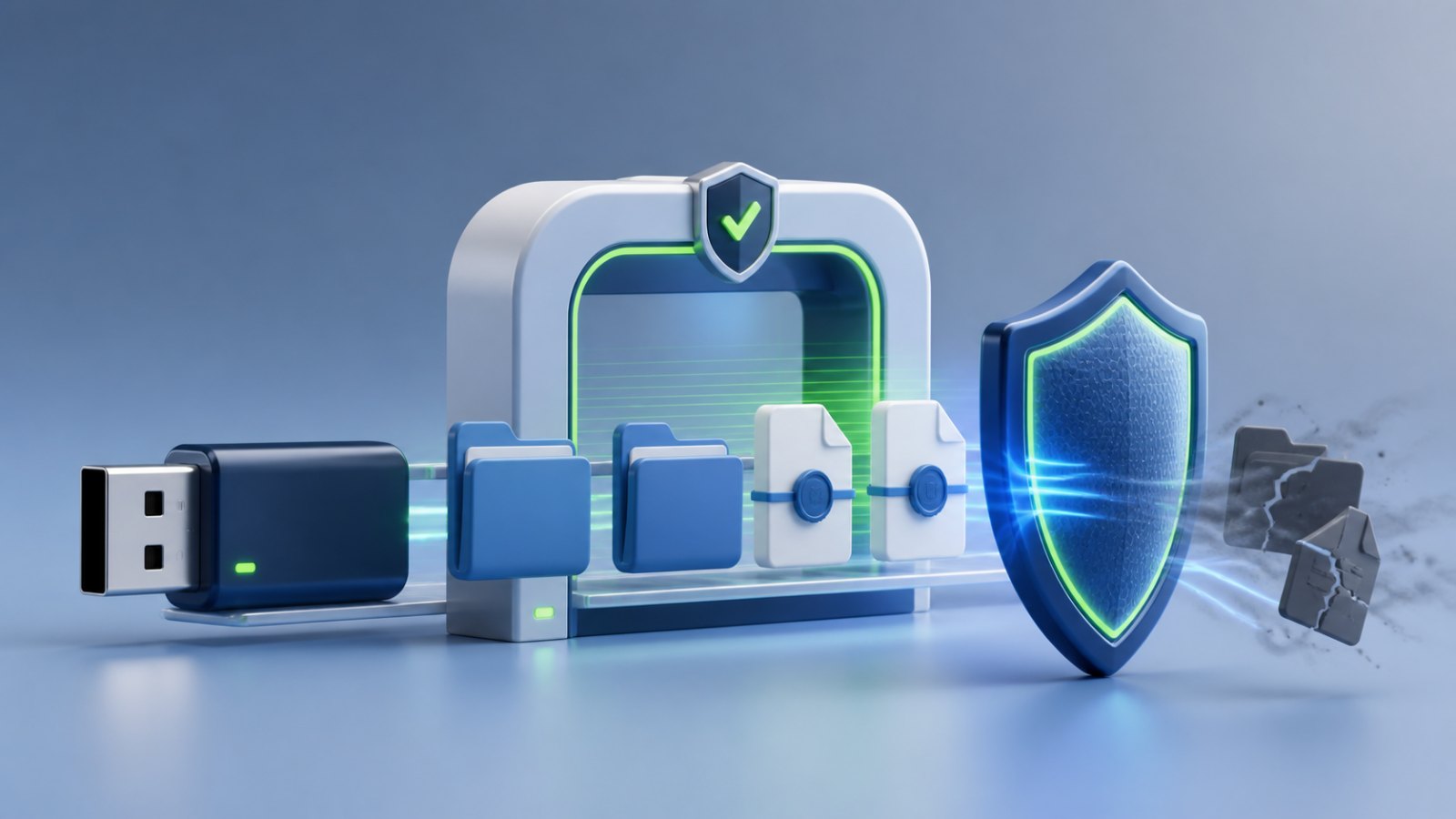
No necesita abrir carpetas sospechosas para realizar el primer análisis. Use la unidad completa como objetivo.
Qué significa realmente este síntoma
El doble clic pide a Windows que abra el destino asociado. Un análisis de seguridad, en cambio, lee el contenido de la unidad sin iniciar esos programas o scripts.
Mantenga Defender activo, evite las acciones automáticas de reproducción y desconecte otros dispositivos extraíbles mientras investiga.
Qué hacer ahora, paso a paso
Confirme la letra en el Explorador, ejecute un examen personalizado de Defender o un análisis completo de Shortcut Remover y revise las cifras de cobertura.
- No abra con doble clic los accesos directos que aparecieron de forma inesperada.
- Analice primero la memoria USB y después el equipo Windows donde se utilizó.
- Revise el destino, los argumentos y la letra de la unidad antes de cambiar cualquier archivo.
- Ponga en cuarentena los hallazgos sospechosos antes de pensar en eliminarlos definitivamente.
- Recupere la visibilidad de sus documentos después del análisis y copie lo importante a un medio limpio.
Importante: El comando attrib puede volver a mostrar archivos, pero no elimina una infección activa. Nunca pegue comandos con una letra de unidad que no haya confirmado.
Términos y uso habituales en español
Si la memoria viene de una papelería, centro de copiado, escuela o PC ajena, trátela como una fuente desconocida hasta terminar la revisión.
Pregunta frecuente
¿Conectar la memoria ya infecta la PC?
El riesgo es menor que al abrir un archivo, pero no es cero. Mantenga Windows actualizado, Defender activo y no acepte acciones de AutoPlay.
¿Basta con limpiar la memoria USB?
No. Si la PC sigue infectada, puede volver a modificar la memoria apenas la conecte. Revise siempre el dispositivo y el equipo de origen.