
أوقف الانتشار قبل استعادة الملفات
كيفية إزالة فيروس الاختصارات من الفلاشة والكمبيوتر
إذا تحولت مجلدات الفلاشة إلى اختصارات، فلا تفتحها. افحص الوحدة والكمبيوتر أولاً، ثم استعد ملفاتك الحقيقية.
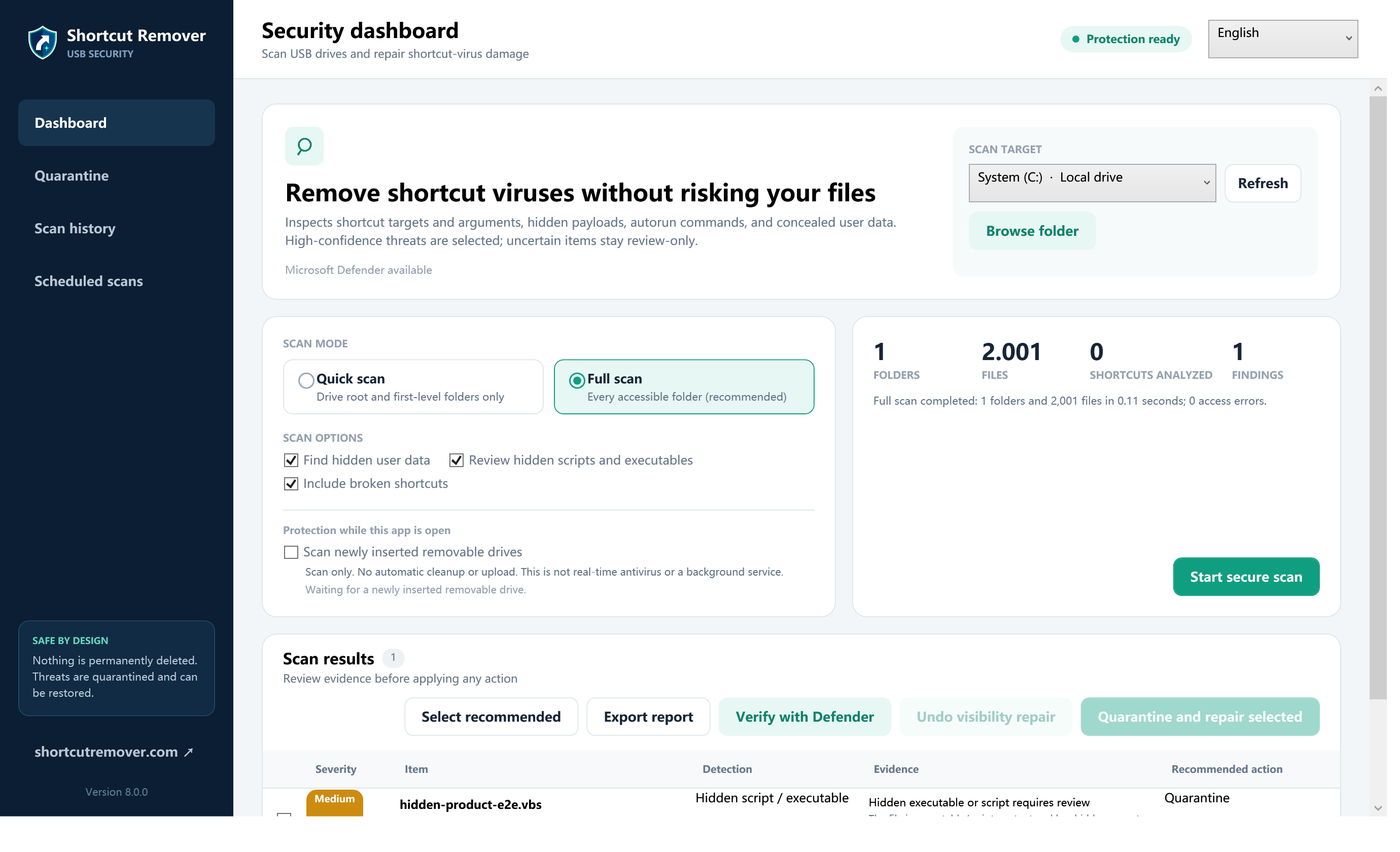
لماذا لا تبدأ بالحذف أو التهيئة؟
تخفي هذه البرمجيات المجلدات الأصلية أحياناً وتنشئ ملفات .lnk بأسماء وأيقونات مشابهة. عند فتحها قد يعمل ملف نصي قبل أن يظهر المجلد المتوقع. أما الاختصار المعطل الوحيد فلا يثبت وجود عدوى.
1. اعزل الوسيط
افصل وحدات التخزين الأخرى ولا تنقل الفلاشة المشبوهة بين أجهزة إضافية.
2. افحص بعمق
استخدم فحصاً كاملاً يذكر الملفات والمجلدات، ثم نفّذ فحص Microsoft Defender.
3. استعد البيانات
اعزل الاختصارات المبررة، وأعد إظهار الملفات الأصلية، وانسخ المستندات المعروفة فقط.
الترتيب الأكثر أماناً للتعامل مع المشكلة
- لا تنقر نقراً مزدوجاً على اختصار ظهر فجأة ولم تنشئه بنفسك.
- افحص ذاكرة USB أولاً، ثم افحص جهاز Windows الذي استُخدمت عليه.
- تحقق من الهدف والوسائط وحرف محرك الأقراص قبل تعديل أي ملف.
- اعزل النتائج المشبوهة أولاً بدلاً من حذفها نهائياً على الفور.
- بعد اكتمال الفحص، أعد إظهار مستنداتك وانسخ الملفات المهمة فقط إلى وسيط نظيف.
مهم: يعيد أمر attrib إظهار الملفات لكنه لا يزيل البرمجية الخبيثة التي ما زالت تعمل. لا تنسخ أمراً من فيديو أو منتدى قبل التأكد من حرف الوحدة ومعنى كل خيار.
المصطلحات التي ستراها في Windows العربي
افتح «أمن Windows» ثم «الحماية من الفيروسات والمخاطر» ثم «خيارات الفحص». وتأكد من حرف الفلاشة في مستكشف الملفات، مثل E: أو F:، ولا تستخدم حرفاً شاهدته في شرح عشوائي.