
شرح عملي لويندوز 10 و11
كيفية إظهار الملفات المخفية على الفلاشة بأمان
إظهار الملفات يصلح طريقة عرضها ولا ينظف العدوى. افحص الفلاشة والكمبيوتر قبل هذه الخطوة.
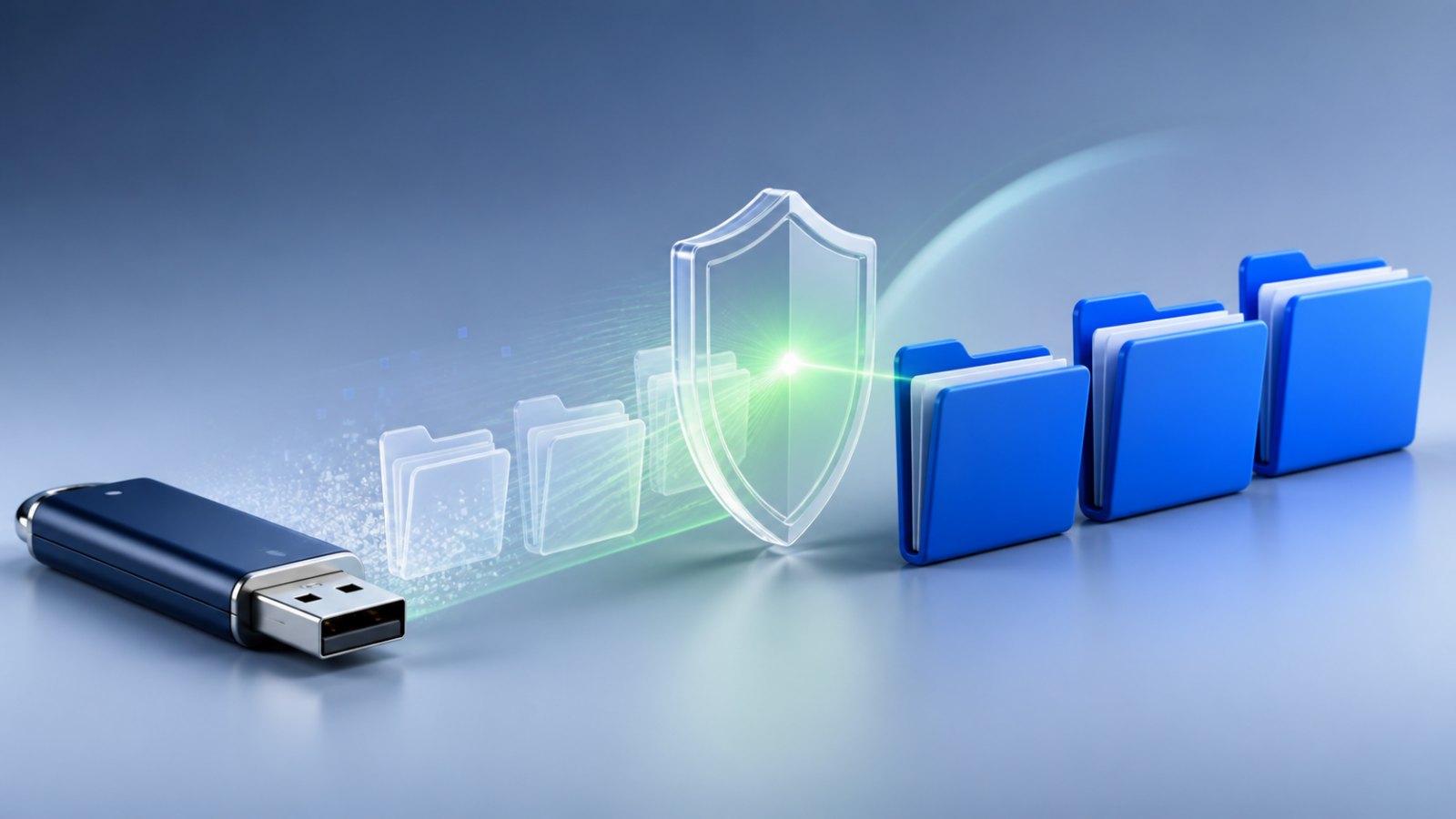
ماذا تعني هذه العلامة فعلاً؟
يخفي Windows العناصر ذات صفتي «مخفي» أو «نظام» وفق إعدادات مستكشف الملفات. تستغل البرمجيات هذا السلوك لتبرز اختصاراتها المزيفة.
يعرض خيار «العناصر المخفية» البيانات مؤقتاً، لكنه لا يحذف مصدر العدوى ولا يثبت سلامة الملفات.
ما الذي ينبغي فعله الآن؟
افحص الوحدة، وفعّل عرض العناصر المخفية مؤقتاً، وأصلح الصفات داخل حرف الوحدة المؤكد فقط. ثم انسخ المستندات المعروفة إلى وسيط نظيف.
- لا تنقر نقراً مزدوجاً على اختصار ظهر فجأة ولم تنشئه بنفسك.
- افحص ذاكرة USB أولاً، ثم افحص جهاز Windows الذي استُخدمت عليه.
- تحقق من الهدف والوسائط وحرف محرك الأقراص قبل تعديل أي ملف.
- اعزل النتائج المشبوهة أولاً بدلاً من حذفها نهائياً على الفور.
- بعد اكتمال الفحص، أعد إظهار مستنداتك وانسخ الملفات المهمة فقط إلى وسيط نظيف.
مهم: يعيد أمر attrib إظهار الملفات لكنه لا يزيل البرمجية الخبيثة التي ما زالت تعمل. لا تنسخ أمراً من فيديو أو منتدى قبل التأكد من حرف الوحدة ومعنى كل خيار.
المصطلحات التي ستراها في Windows العربي
في Windows 11 يوجد الخيار عادة ضمن «عرض» ثم «إظهار»؛ وفي Windows 10 ضمن تبويب «عرض». قد تختلف الصياغة قليلاً حسب حزمة اللغة.
سؤال شائع
هل أشغّل attrib -h -s مباشرة؟
فقط إذا فهمت الخيارات وتأكدت من حرف الوحدة. يغير الأمر ملفات كثيرة ولا يزيل البرمجية التي أخفتها.
هل يكفي تنظيف الفلاشة وحدها؟
لا. إذا بقيت العدوى على الكمبيوتر فقد يعيد إنشاء الاختصارات عند توصيل الفلاشة مرة أخرى. افحص الوسيط والجهاز الذي استخدمته عليه.