
Guide pratique pour Windows 10 et 11
Réafficher les fichiers cachés d’une clé USB
Réafficher des documents corrige leur visibilité ; cela ne désinfecte pas l’ordinateur. Analysez la clé et le PC avant cette étape.
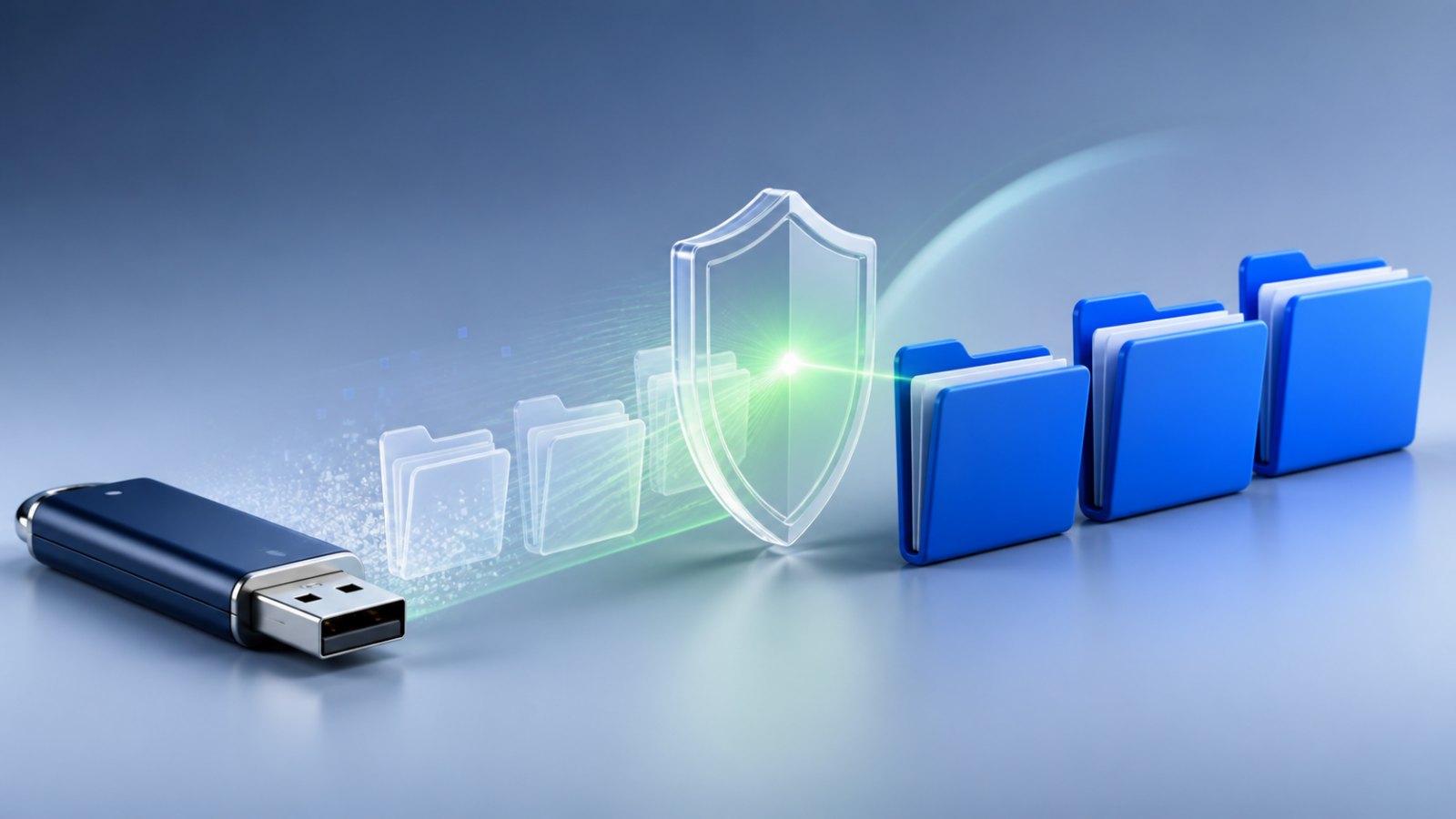
Comprendre ce que vous voyez
Windows masque les éléments marqués « caché » ou « système » selon les options de l’Explorateur. Le malware s’en sert pour donner toute la place à ses faux raccourcis.
L’option « Éléments masqués » permet une vue temporaire. Elle ne retire pas l’infection et ne certifie pas les fichiers affichés.
Les actions à effectuer maintenant
Analysez le lecteur, activez temporairement les éléments masqués et réparez les attributs uniquement sur la lettre vérifiée. Copiez ensuite vos documents connus vers un support propre.
- N’ouvrez pas par double-clic les raccourcis apparus sans raison.
- Analysez la clé USB, puis le PC Windows sur lequel elle a été utilisée.
- Vérifiez la cible, les arguments et la lettre du lecteur avant toute modification.
- Placez d’abord les éléments suspects en quarantaine au lieu de les supprimer définitivement.
- Rendez les documents visibles après l’analyse, puis sauvegardez-les sur un support sain.
À retenir : La commande attrib peut réafficher des fichiers, mais elle ne supprime pas une infection active. Ne reprenez jamais une lettre de lecteur au hasard.
Les mots utilisés dans Windows en français
Sous Windows 11, utilisez généralement « Afficher » → « Afficher » → « Éléments masqués » ; sous Windows 10, la case se trouve dans l’onglet « Affichage ».
Question fréquente
Puis-je lancer attrib -h -s directement ?
Uniquement si vous comprenez la commande, ses options et la lettre exacte. Elle peut toucher de nombreux fichiers sans supprimer le malware.
Nettoyer seulement la clé USB suffit-il ?
Non. Si le PC reste infecté, il peut recréer les raccourcis au prochain branchement. Il faut contrôler la clé et l’ordinateur source.