
适用于Windows 10和11的实用教程
如何安全显示U盘里的隐藏文件
显示文件只是修复可见性,不等于清除感染。必须先扫描U盘和来源电脑。
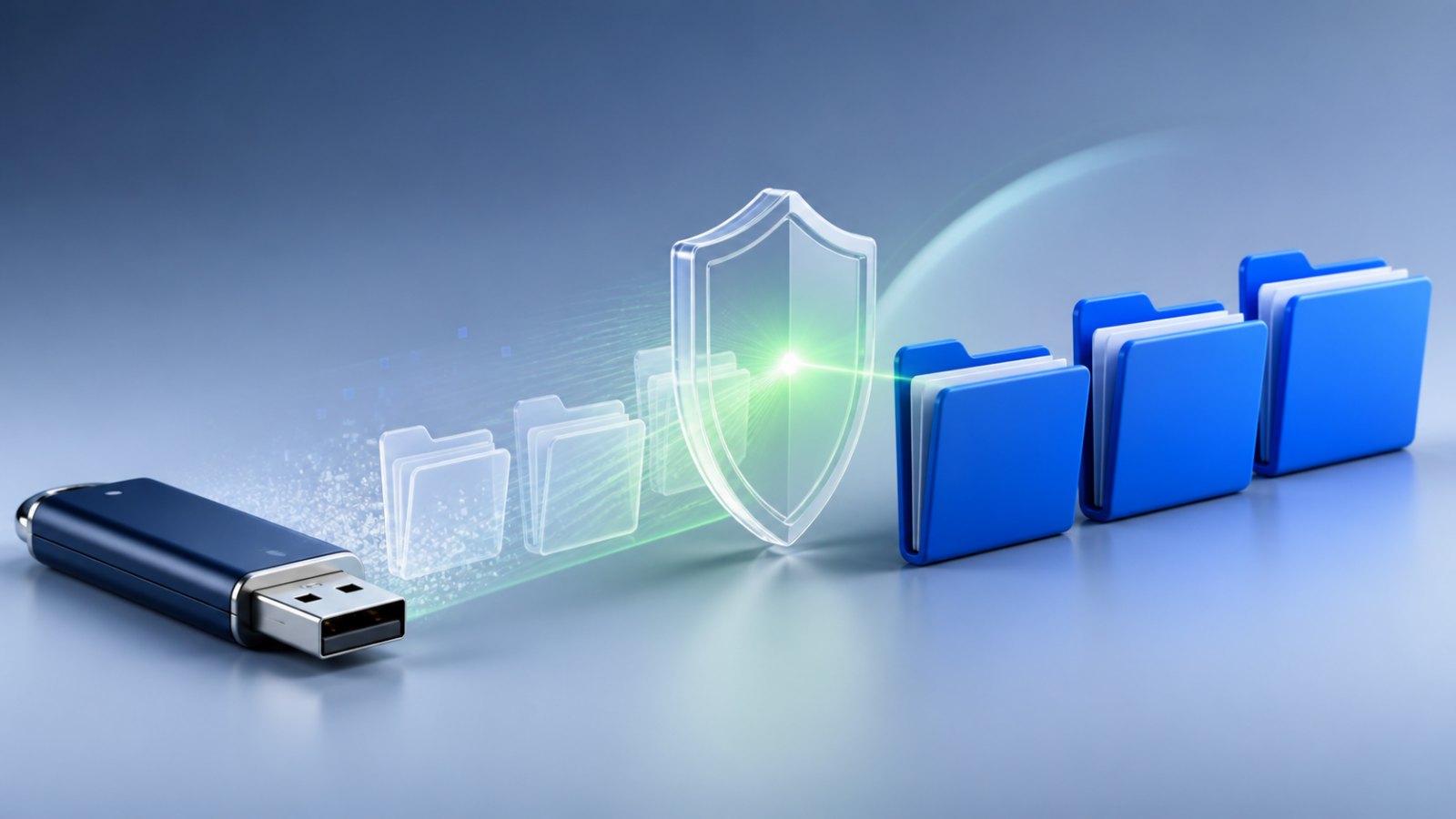
先看懂这个现象
Windows会按设置隐藏带有“隐藏”或“系统”属性的项目。恶意程序利用这个机制,让伪装的快捷方式看起来像唯一内容。
文件资源管理器中的“隐藏的项目”只能临时显示内容,既不会杀毒,也不能证明显示出来的文件都安全。
现在应该怎么做
先扫描驱动器,再临时开启“隐藏的项目”,只对已经确认的U盘盘符修复属性。之后把自己确认的文档复制到干净设备。
- 不要双击突然出现、来历不明的快捷方式。
- 先扫描U盘,再检查曾经插入过该U盘的Windows电脑。
- 修改任何内容前,核对目标、参数和盘符,千万不要凭印象猜盘符。
- 可疑项目先隔离并查看原因,不要一上来就永久删除。
- 确认扫描完成后再恢复文件可见性,并把重要文档复制到干净的存储设备。
请注意: attrib命令只能修改文件属性,不能清除仍在运行的恶意程序。不要照抄视频或论坛里的盘符和命令。
中文Windows中的对应位置
Windows 11通常在“查看”→“显示”→“隐藏的项目”,Windows 10一般在“查看”选项卡。不同更新版本的文字可能略有区别。
常见问题
可以直接运行attrib -h -s吗?
只有理解参数并确认盘符时才考虑。它会批量修改属性,但无法清除导致文件被隐藏的恶意程序。
只清理U盘够不够?
不够。如果电脑中的感染源还在,下次插入已经清理过的U盘时,快捷方式可能再次出现。U盘和来源电脑都要检查。